
Info Sekolah
Kamis, 08 Okt 2026
Selamat Datang Di Website Resmi MI Nor Rahman Banjarmasin Selamat Datang Di Website Resmi MI Nor Rahman Banjarmasin Selamat Datang Di Website Resmi MI Nor Rahman Banjarmasin Selamat Datang Di Website Resmi MI Nor Rahman Banjarmasin Selamat Datang Di Website Resmi MI Nor Rahman Banjarmasin Selamat Datang Di Website Resmi MI Nor Rahman Banjarmasin Selamat Datang Di Website Resmi MI Nor Rahman Banjarmasin Selamat Datang Di Website Resmi MI Nor Rahman Banjarmasin Selamat Datang Di Website Resmi MI Nor Rahman Banjarmasin Selamat Datang Di Website Resmi MI Nor Rahman Banjarmasin Selamat Datang Di Website Resmi MI Nor Rahman Banjarmasin Selamat Datang Di Website Resmi MI Nor Rahman Banjarmasin Selamat Datang Di Website Resmi MI Nor Rahman Banjarmasin Selamat Datang Di Website Resmi MI Nor Rahman Banjarmasin Selamat Datang Di Website Resmi MI Nor Rahman Banjarmasin Selamat Datang Di Website Resmi MI Nor Rahman Banjarmasin Selamat Datang Di Website Resmi MI Nor Rahman Banjarmasin Selamat Datang Di Website Resmi MI Nor Rahman Banjarmasin Selamat Datang Di Website Resmi MI Nor Rahman Banjarmasin Selamat Datang Di Website Resmi MI Nor Rahman Banjarmasin Selamat Datang Di Website Resmi MI Nor Rahman Banjarmasin Selamat Datang Di Website Resmi MI Nor Rahman Banjarmasin Selamat Datang Di Website Resmi MI Nor Rahman Banjarmasin Selamat Datang Di Website Resmi MI Nor Rahman Banjarmasin Selamat Datang Di Website Resmi MI Nor Rahman Banjarmasin Selamat Datang Di Website Resmi MI Nor Rahman Banjarmasin Selamat Datang Di Website Resmi MI Nor Rahman Banjarmasin Selamat Datang Di Website Resmi MI Nor Rahman Banjarmasin Selamat Datang Di Website Resmi MI Nor Rahman Banjarmasin Selamat Datang Di Website Resmi MI Nor Rahman Banjarmasin Selamat Datang Di Website Resmi MI Nor Rahman Banjarmasin Selamat Datang Di Website Resmi MI Nor Rahman Banjarmasin Selamat Datang Di Website Resmi MI Nor Rahman Banjarmasin Selamat Datang Di Website Resmi MI Nor Rahman Banjarmasin Selamat Datang Di Website Resmi MI Nor Rahman Banjarmasin Selamat Datang Di Website Resmi MI Nor Rahman Banjarmasin Selamat Datang Di Website Resmi MI Nor Rahman Banjarmasin Selamat Datang Di Website Resmi MI Nor Rahman Banjarmasin Selamat Datang Di Website Resmi MI Nor Rahman Banjarmasin Selamat Datang Di Website Resmi MI Nor Rahman Banjarmasin Selamat Datang Di Website Resmi MI Nor Rahman Banjarmasin Selamat Datang Di Website Resmi MI Nor Rahman Banjarmasin Selamat Datang Di Website Resmi MI Nor Rahman Banjarmasin Selamat Datang Di Website Resmi MI Nor Rahman Banjarmasin Selamat Datang Di Website Resmi MI Nor Rahman Banjarmasin Selamat Datang Di Website Resmi MI Nor Rahman Banjarmasin Selamat Datang Di Website Resmi MI Nor Rahman Banjarmasin Selamat Datang Di Website Resmi MI Nor Rahman Banjarmasin Selamat Datang Di Website Resmi MI Nor Rahman Banjarmasin Selamat Datang Di Website Resmi MI Nor Rahman Banjarmasin Selamat Datang Di Website Resmi MI Nor Rahman Banjarmasin Selamat Datang Di Website Resmi MI Nor Rahman Banjarmasin Selamat Datang Di Website Resmi MI Nor Rahman Banjarmasin Selamat Datang Di Website Resmi MI Nor Rahman Banjarmasin Selamat Datang Di Website Resmi MI Nor Rahman Banjarmasin Selamat Datang Di Website Resmi MI Nor Rahman Banjarmasin Selamat Datang Di Website Resmi MI Nor Rahman Banjarmasin Selamat Datang Di Website Resmi MI Nor Rahman Banjarmasin Selamat Datang Di Website Resmi MI Nor Rahman Banjarmasin Selamat Datang Di Website Resmi MI Nor Rahman Banjarmasin Selamat Datang Di Website Resmi MI Nor Rahman Banjarmasin Selamat Datang Di Website Resmi MI Nor Rahman Banjarmasin Selamat Datang Di Website Resmi MI Nor Rahman Banjarmasin Selamat Datang Di Website Resmi MI Nor Rahman Banjarmasin Selamat Datang Di Website Resmi MI Nor Rahman Banjarmasin Selamat Datang Di Website Resmi MI Nor Rahman Banjarmasin Selamat Datang Di Website Resmi MI Nor Rahman Banjarmasin Selamat Datang Di Website Resmi MI Nor Rahman Banjarmasin Selamat Datang Di Website Resmi MI Nor Rahman Banjarmasin Selamat Datang Di Website Resmi MI Nor Rahman Banjarmasin Selamat Datang Di Website Resmi MI Nor Rahman Banjarmasin Selamat Datang Di Website Resmi MI Nor Rahman Banjarmasin Selamat Datang Di Website Resmi MI Nor Rahman Banjarmasin Selamat Datang Di Website Resmi MI Nor Rahman Banjarmasin Selamat Datang Di Website Resmi MI Nor Rahman Banjarmasin Selamat Datang Di Website Resmi MI Nor Rahman Banjarmasin Selamat Datang Di Website Resmi MI Nor Rahman Banjarmasin Selamat Datang Di Website Resmi MI Nor Rahman Banjarmasin Selamat Datang Di Website Resmi MI Nor Rahman Banjarmasin Selamat Datang Di Website Resmi MI Nor Rahman Banjarmasin Selamat Datang Di Website Resmi MI Nor Rahman Banjarmasin Selamat Datang Di Website Resmi MI Nor Rahman Banjarmasin Selamat Datang Di Website Resmi MI Nor Rahman Banjarmasin Selamat Datang Di Website Resmi MI Nor Rahman Banjarmasin Selamat Datang Di Website Resmi MI Nor Rahman Banjarmasin Selamat Datang Di Website Resmi MI Nor Rahman Banjarmasin Selamat Datang Di Website Resmi MI Nor Rahman Banjarmasin Selamat Datang Di Website Resmi MI Nor Rahman Banjarmasin Selamat Datang Di Website Resmi MI Nor Rahman Banjarmasin Selamat Datang Di Website Resmi MI Nor Rahman Banjarmasin Selamat Datang Di Website Resmi MI Nor Rahman Banjarmasin Selamat Datang Di Website Resmi MI Nor Rahman Banjarmasin Selamat Datang Di Website Resmi MI Nor Rahman Banjarmasin Selamat Datang Di Website Resmi MI Nor Rahman Banjarmasin Selamat Datang Di Website Resmi MI Nor Rahman Banjarmasin Selamat Datang Di Website Resmi MI Nor Rahman Banjarmasin Selamat Datang Di Website Resmi MI Nor Rahman Banjarmasin Selamat Datang Di Website Resmi MI Nor Rahman Banjarmasin Selamat Datang Di Website Resmi MI Nor Rahman Banjarmasin Selamat Datang Di Website Resmi MI Nor Rahman Banjarmasin Selamat Datang Di Website Resmi MI Nor Rahman Banjarmasin Selamat Datang Di Website Resmi MI Nor Rahman Banjarmasin Selamat Datang Di Website Resmi MI Nor Rahman Banjarmasin Selamat Datang Di Website Resmi MI Nor Rahman Banjarmasin Selamat Datang Di Website Resmi MI Nor Rahman Banjarmasin Selamat Datang Di Website Resmi MI Nor Rahman Banjarmasin Selamat Datang Di Website Resmi MI Nor Rahman Banjarmasin Selamat Datang Di Website Resmi MI Nor Rahman Banjarmasin Selamat Datang Di Website Resmi MI Nor Rahman Banjarmasin Selamat Datang Di Website Resmi MI Nor Rahman Banjarmasin Selamat Datang Di Website Resmi MI Nor Rahman Banjarmasin Selamat Datang Di Website Resmi MI Nor Rahman Banjarmasin
Selamat Datang Di Website Resmi MI Nor Rahman Banjarmasin Selamat Datang Di Website Resmi MI Nor Rahman Banjarmasin Selamat Datang Di Website Resmi MI Nor Rahman Banjarmasin Selamat Datang Di Website Resmi MI Nor Rahman Banjarmasin Selamat Datang Di Website Resmi MI Nor Rahman Banjarmasin Selamat Datang Di Website Resmi MI Nor Rahman Banjarmasin Selamat Datang Di Website Resmi MI Nor Rahman Banjarmasin Selamat Datang Di Website Resmi MI Nor Rahman Banjarmasin Selamat Datang Di Website Resmi MI Nor Rahman Banjarmasin Selamat Datang Di Website Resmi MI Nor Rahman Banjarmasin Selamat Datang Di Website Resmi MI Nor Rahman Banjarmasin Selamat Datang Di Website Resmi MI Nor Rahman Banjarmasin Selamat Datang Di Website Resmi MI Nor Rahman Banjarmasin Selamat Datang Di Website Resmi MI Nor Rahman Banjarmasin Selamat Datang Di Website Resmi MI Nor Rahman Banjarmasin Selamat Datang Di Website Resmi MI Nor Rahman Banjarmasin Selamat Datang Di Website Resmi MI Nor Rahman Banjarmasin Selamat Datang Di Website Resmi MI Nor Rahman Banjarmasin Selamat Datang Di Website Resmi MI Nor Rahman Banjarmasin Selamat Datang Di Website Resmi MI Nor Rahman Banjarmasin Selamat Datang Di Website Resmi MI Nor Rahman Banjarmasin Selamat Datang Di Website Resmi MI Nor Rahman Banjarmasin Selamat Datang Di Website Resmi MI Nor Rahman Banjarmasin Selamat Datang Di Website Resmi MI Nor Rahman Banjarmasin Selamat Datang Di Website Resmi MI Nor Rahman Banjarmasin Selamat Datang Di Website Resmi MI Nor Rahman Banjarmasin Selamat Datang Di Website Resmi MI Nor Rahman Banjarmasin Selamat Datang Di Website Resmi MI Nor Rahman Banjarmasin Selamat Datang Di Website Resmi MI Nor Rahman Banjarmasin Selamat Datang Di Website Resmi MI Nor Rahman Banjarmasin Selamat Datang Di Website Resmi MI Nor Rahman Banjarmasin Selamat Datang Di Website Resmi MI Nor Rahman Banjarmasin Selamat Datang Di Website Resmi MI Nor Rahman Banjarmasin Selamat Datang Di Website Resmi MI Nor Rahman Banjarmasin Selamat Datang Di Website Resmi MI Nor Rahman Banjarmasin Selamat Datang Di Website Resmi MI Nor Rahman Banjarmasin Selamat Datang Di Website Resmi MI Nor Rahman Banjarmasin Selamat Datang Di Website Resmi MI Nor Rahman Banjarmasin Selamat Datang Di Website Resmi MI Nor Rahman Banjarmasin Selamat Datang Di Website Resmi MI Nor Rahman Banjarmasin Selamat Datang Di Website Resmi MI Nor Rahman Banjarmasin Selamat Datang Di Website Resmi MI Nor Rahman Banjarmasin Selamat Datang Di Website Resmi MI Nor Rahman Banjarmasin Selamat Datang Di Website Resmi MI Nor Rahman Banjarmasin Selamat Datang Di Website Resmi MI Nor Rahman Banjarmasin Selamat Datang Di Website Resmi MI Nor Rahman Banjarmasin Selamat Datang Di Website Resmi MI Nor Rahman Banjarmasin Selamat Datang Di Website Resmi MI Nor Rahman Banjarmasin Selamat Datang Di Website Resmi MI Nor Rahman Banjarmasin Selamat Datang Di Website Resmi MI Nor Rahman Banjarmasin Selamat Datang Di Website Resmi MI Nor Rahman Banjarmasin Selamat Datang Di Website Resmi MI Nor Rahman Banjarmasin Selamat Datang Di Website Resmi MI Nor Rahman Banjarmasin Selamat Datang Di Website Resmi MI Nor Rahman Banjarmasin Selamat Datang Di Website Resmi MI Nor Rahman Banjarmasin Selamat Datang Di Website Resmi MI Nor Rahman Banjarmasin Selamat Datang Di Website Resmi MI Nor Rahman Banjarmasin Selamat Datang Di Website Resmi MI Nor Rahman Banjarmasin Selamat Datang Di Website Resmi MI Nor Rahman Banjarmasin Selamat Datang Di Website Resmi MI Nor Rahman Banjarmasin Selamat Datang Di Website Resmi MI Nor Rahman Banjarmasin Selamat Datang Di Website Resmi MI Nor Rahman Banjarmasin Selamat Datang Di Website Resmi MI Nor Rahman Banjarmasin Selamat Datang Di Website Resmi MI Nor Rahman Banjarmasin Selamat Datang Di Website Resmi MI Nor Rahman Banjarmasin Selamat Datang Di Website Resmi MI Nor Rahman Banjarmasin Selamat Datang Di Website Resmi MI Nor Rahman Banjarmasin Selamat Datang Di Website Resmi MI Nor Rahman Banjarmasin Selamat Datang Di Website Resmi MI Nor Rahman Banjarmasin Selamat Datang Di Website Resmi MI Nor Rahman Banjarmasin Selamat Datang Di Website Resmi MI Nor Rahman Banjarmasin Selamat Datang Di Website Resmi MI Nor Rahman Banjarmasin Selamat Datang Di Website Resmi MI Nor Rahman Banjarmasin Selamat Datang Di Website Resmi MI Nor Rahman Banjarmasin Selamat Datang Di Website Resmi MI Nor Rahman Banjarmasin Selamat Datang Di Website Resmi MI Nor Rahman Banjarmasin Selamat Datang Di Website Resmi MI Nor Rahman Banjarmasin Selamat Datang Di Website Resmi MI Nor Rahman Banjarmasin Selamat Datang Di Website Resmi MI Nor Rahman Banjarmasin Selamat Datang Di Website Resmi MI Nor Rahman Banjarmasin Selamat Datang Di Website Resmi MI Nor Rahman Banjarmasin Selamat Datang Di Website Resmi MI Nor Rahman Banjarmasin Selamat Datang Di Website Resmi MI Nor Rahman Banjarmasin Selamat Datang Di Website Resmi MI Nor Rahman Banjarmasin Selamat Datang Di Website Resmi MI Nor Rahman Banjarmasin Selamat Datang Di Website Resmi MI Nor Rahman Banjarmasin Selamat Datang Di Website Resmi MI Nor Rahman Banjarmasin Selamat Datang Di Website Resmi MI Nor Rahman Banjarmasin Selamat Datang Di Website Resmi MI Nor Rahman Banjarmasin Selamat Datang Di Website Resmi MI Nor Rahman Banjarmasin Selamat Datang Di Website Resmi MI Nor Rahman Banjarmasin Selamat Datang Di Website Resmi MI Nor Rahman Banjarmasin Selamat Datang Di Website Resmi MI Nor Rahman Banjarmasin Selamat Datang Di Website Resmi MI Nor Rahman Banjarmasin Selamat Datang Di Website Resmi MI Nor Rahman Banjarmasin Selamat Datang Di Website Resmi MI Nor Rahman Banjarmasin Selamat Datang Di Website Resmi MI Nor Rahman Banjarmasin Selamat Datang Di Website Resmi MI Nor Rahman Banjarmasin Selamat Datang Di Website Resmi MI Nor Rahman Banjarmasin Selamat Datang Di Website Resmi MI Nor Rahman Banjarmasin Selamat Datang Di Website Resmi MI Nor Rahman Banjarmasin Selamat Datang Di Website Resmi MI Nor Rahman Banjarmasin Selamat Datang Di Website Resmi MI Nor Rahman Banjarmasin Selamat Datang Di Website Resmi MI Nor Rahman Banjarmasin Selamat Datang Di Website Resmi MI Nor Rahman Banjarmasin Selamat Datang Di Website Resmi MI Nor Rahman Banjarmasin Selamat Datang Di Website Resmi MI Nor Rahman Banjarmasin Selamat Datang Di Website Resmi MI Nor Rahman Banjarmasin Selamat Datang Di Website Resmi MI Nor Rahman Banjarmasin Selamat Datang Di Website Resmi MI Nor Rahman Banjarmasin Selamat Datang Di Website Resmi MI Nor Rahman Banjarmasin Selamat Datang Di Website Resmi MI Nor Rahman Banjarmasin
23
Juli
2025
🧑💻 Simulasi ANBK: Panduan Lengkap Tugas Proktor & Teknisi (Terbaru 2025)
Rab, 23 Juli 2025 Dibaca 815x
📝 Apa Itu Simulasi ANBK?
Simulasi ANBK (Asesmen Nasional Berbasis Komputer) adalah kegiatan uji coba sistem sebelum pelaksanaan resmi. Fungsinya untuk memastikan semua perangkat, jaringan, aplikasi, dan pengguna siap menghadapi ujian yang sesungguhnya.
🎯 Siapa yang Bertanggung Jawab?
Simulasi ANBK dikerjakan oleh:
- Proktor ANBK
- Teknisi Sekolah
- Peserta (Opsional, tergantung kebutuhan)
🧩 Jenis Moda ANBK dan Aplikasinya
1. Moda Online (Full Online)
- Aplikasi yang Digunakan:
- ProktorBrowser
- Exambrowser Client
- Tidak perlu setting server lokal.
- Diperlukan koneksi internet stabil.
2. Moda Semi Online
- Aplikasi yang Digunakan:
- Exam Proktor
- Exam Client
- Perlu setting IP server dan klien.
- Lakukan sinkronisasi VHD dari situs ANBK (hari Sabtu atau Minggu).
🔧 Langkah-Langkah Proktor Saat Simulasi
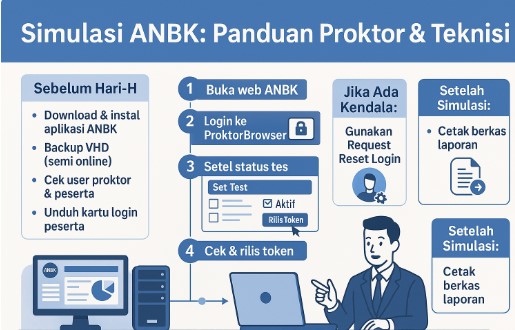
✅ Sebelum Hari-H
- Download dan instal aplikasi ANBK (Proktor dan Client).
- Backup VHD hasil sinkronisasi untuk moda semi online.
- Cek user proktor dan peserta di menu simulasi.
- Password proktor muncul malam Senin jam 00.00.
- Unduh kartu login peserta (jumlah bisa tidak sesuai jumlah siswa).
🗓️ Hari Simulasi: Apa yang Harus Dilakukan?
- Buka web ANBK, cek pengumuman.
- Login ke ProktorBrowser menggunakan user yang tersedia.
- Atur status tes, klik Set Test.
- Aktifkan user yang akan login ke klien (centang sesuai jumlah login).
- Cek dan rilis token (biasanya muncul sekitar jam 07.20).
- Pastikan siswa mulai mengerjakan saat token aktif.
- Pantau status siswa dari menu “Status Peserta”:
- Siapa yang login
- Siapa yang sudah selesai
- Waktu tersisa
- Tindakan darurat seperti “Selesai Tes Paksa”
🔁 Jika Ada Kendala
- Gunakan menu Request Reset Login jika:
- Komputer siswa error/log out sendiri
- Gangguan listrik
- Reset bisa dilakukan dari menu daftar login Proktor.
🧾 Setelah Simulasi
- Cek kembali semua peserta telah selesai.
- Jika semua sudah selesai, masuk ke Laporan Pengelolaan.
- Isi data, lalu simpan/cetak berkas laporan.
- Jika masih ada peserta yang belum selesai, laporan tidak bisa dibuat.
📌 Tips Tambahan
- Token hanya berlaku 15 menit.
- Jika siswa login terlambat, pastikan menggunakan token terbaru.
- Untuk kondisi darurat, gunakan tombol “Selesai Tes” manual dari Proktor.
📷 Ilustrasi Tampilan ProktorBrowser
Beberapa menu penting yang akan kamu lihat:
- Beranda (Data Sekolah)
- Status Tes
- Kelompok Tes
- Daftar Peserta
- Status Peserta
- Request Reset Login
- Laporan Pengelolaan
🎤 Penutup
Simulasi ANBK bukan sekadar uji coba sistem—ini adalah latihan nyata untuk semua pihak agar pelaksanaan ANBK berjalan mulus. Proktor dan teknisi memegang peran penting untuk meminimalkan gangguan teknis. Jangan lupa dokumentasikan masalah dan solusinya agar lebih siap saat pelaksanaan resmi.
Artikel Lainnya


Artikel ini memiliki
Tinggalkan Komentar