
Panduan Teknis Zoom Ujian Munaqosah PJJ PAI (S1) Paling Lengkap: Login, Breakout Room, Share Screen, hingga Ganti Background
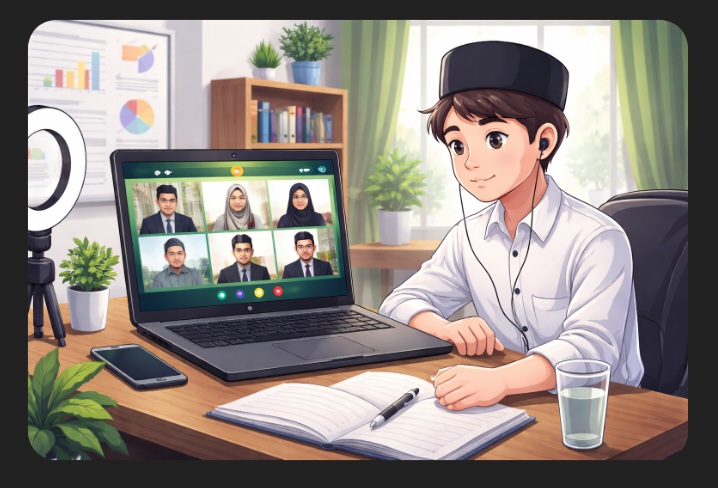
Ujian munaqosah PJJ PAI (S1) dilaksanakan secara daring menggunakan Zoom. Karena berbasis online, penguasaan fitur Zoom bukan lagi hal tambahan, tapi kebutuhan utama. Banyak mahasiswa gugup bukan karena materi, tapi karena belum paham teknis aplikasi.
Panduan ini akan membahas secara detail penggunaan Zoom khusus untuk ujian munaqosah, mulai dari login, masuk breakout room, rekaman, share screen, sampai mengganti background.
A. Persiapan Teknis Sebelum Ujian
Sebelum hari H, pastikan:
- Sudah menginstal aplikasi Zoom versi terbaru.
- Sudah login menggunakan akun Zoom pribadi.
- Laptop memiliki kamera dan mikrofon yang berfungsi baik.
- Koneksi internet stabil (minimal 10 Mbps disarankan).
- File presentasi sudah siap dalam format PPT atau PDF.
- Sudah mencoba fitur share screen sebelumnya.
Tips penting: jangan gunakan Zoom versi browser. Gunakan aplikasi desktop agar semua fitur aktif, termasuk record dan virtual background.
B. Cara Login dan Masuk ke Meeting Ujian
1. Login ke Aplikasi Zoom
- Buka aplikasi Zoom.
- Klik Sign In.
- Masukkan email dan password akun Zoom Anda.
Pastikan nama akun tidak menggunakan nama alay. Gunakan nama resmi.
2. Masuk ke Meeting
- Klik Join.
- Masukkan Meeting ID:
464 088 0616 - Klik Join.
- Masukkan password jika diminta.
- Pada kolom nama, gunakan format: NIM_NAMA
Contoh:2281131960_IMAM ROFI'I
Format ini wajib agar panitia mudah mengidentifikasi peserta.
C. Ketentuan Saat Sudah Masuk Zoom
Setelah masuk ke ruang utama:
- Kamera wajib aktif (on-camera).
- Mikrofon dalam kondisi mute saat belum berbicara.
- Duduk di tempat yang terang dan rapi.
- Gunakan pakaian formal sesuai ketentuan ujian.
Hindari posisi backlight (cahaya dari belakang) karena wajah akan terlihat gelap.
D. Cara Masuk ke Breakout Room
- Tunggu notifikasi dari host.
- Klik Join Breakout Room.
- Pilih ruangan sesuai nama Anda.
- Klik Join.
Pastikan Anda masuk ke room yang benar. Jika salah, segera hubungi host melalui chat.
E. Cara Merekam Ujian (Record)
Rekaman bersifat wajib.
Langkahnya:
- Setelah masuk breakout room, klik tombol Record di bagian bawah Zoom.
- Pilih Record on This Computer.
- Jika penguji belum masuk, klik Pause Recording.
- Saat ujian dimulai, klik Resume Recording.
- Pastikan ikon recording berwarna merah muncul di kiri atas.
Setelah selesai ujian:
- Klik Stop Recording.
- Keluar dari meeting.
- Tunggu proses Converting Recording selesai.
File otomatis tersimpan di:
Documents → Zoom
Ubah nama file menjadi:
NIM_NAMA
F. Cara Share Screen Saat Presentasi
Ini bagian yang paling sering membuat mahasiswa panik.
Langkah Share Screen:
- Pastikan file PPT sudah dibuka terlebih dahulu.
- Klik tombol Share Screen di bagian bawah Zoom.
- Akan muncul beberapa pilihan jendela.
- Pilih jendela PowerPoint atau file presentasi Anda.
- Klik Share.
Jika ingin presentasi full screen:
- Di PowerPoint, klik Slide Show → From Beginning.
Tips Agar Share Screen Tidak Bermasalah:
- Tutup aplikasi lain agar tidak salah pilih layar.
- Centang opsi Share Sound jika presentasi ada audio.
- Jangan bagikan seluruh desktop jika tidak perlu.
- Pastikan notifikasi WhatsApp Web atau Telegram tidak aktif.
Cara Menghentikan Share Screen
- Klik Stop Share di bagian atas layar berwarna merah.
G. Cara Mengganti Background Zoom (Virtual Background)
Jika ruangan kurang rapi, Anda bisa menggunakan background virtual.
Syarat:
- Laptop cukup mendukung fitur virtual background.
- Gunakan aplikasi Zoom desktop.
Cara Mengganti Background:
- Buka Zoom.
- Klik ikon Settings (⚙).
- Pilih menu Background & Effects.
- Klik Virtual Background.
- Pilih background yang tersedia.
- Jika ingin menambahkan gambar sendiri, klik tanda + lalu pilih file gambar.
Gunakan background yang formal dan netral. Hindari background berlebihan atau terlalu ramai.
Tips Agar Background Rapi:
- Gunakan tembok polos jika memungkinkan.
- Hindari warna pakaian yang sama dengan background.
- Pencahayaan harus cukup agar wajah tidak blur.
Jika background terlihat glitch atau pecah-pecah, lebih baik matikan fitur tersebut.
H. Etika Selama Ujian Zoom
Beberapa hal yang perlu diperhatikan:
- Jangan mematikan kamera tanpa izin.
- Jangan berbicara saat penguji berbicara.
- Fokus ke layar, jangan terlihat sering melihat ke arah lain.
- Siapkan catatan kecil jika perlu, tapi jangan terlihat membaca penuh.
I. Setelah Ujian Selesai
- Klik Leave Breakout Room.
- Kembali ke ruang utama.
- Tunggu penutupan resmi.
- Klik Leave Meeting.
- Tunggu proses convert recording selesai.
- Ubah nama file sesuai format.
- Upload ke link Google Drive yang disediakan panitia.
Pastikan file benar-benar terunggah sebelum meninggalkan proses.
Penutup
Menguasai fitur Zoom sama pentingnya dengan menguasai materi skripsi. Banyak ujian terganggu bukan karena isi presentasi, tetapi karena peserta belum memahami teknis seperti share screen, record, atau breakout room.
Latihan minimal satu kali sebelum hari ujian akan membuat Anda jauh lebih tenang.
Persiapkan perangkat, pahami langkahnya, dan fokus pada substansi ilmiah Anda.
Semoga ujian munaqosah PJJ PAI (S1) berjalan lancar dan mendapatkan hasil terbaik.
Catatan: Ini Bukan Panduan Resmi Kampus, Hanya Panduan Teknis Pendamping
Tulisan ini bukan dokumen resmi dari kampus, melainkan panduan teknis pendamping yang disusun untuk membantu mahasiswa memahami penggunaan aplikasi Zoom saat ujian munaqosah PJJ PAI (S1).
Tujuannya sederhana: supaya Anda tidak panik karena kendala teknis dan bisa fokus pada materi skripsi.
Untuk aturan resmi, tetap ikuti arahan dari panitia dan dosen penguji.
Artikel Lainnya


Tinggalkan Komentar